Manual de administración de ESJ
Este recorrido aplica a ESJ Admin, ESJ Portafolio Manager y ESJ Coordinador Departamento. Sus cambios afectan el acceso y la operación de otros usuarios.
1. Crear un usuario
Entra a Administración → Usuarios y selecciona Agregar.
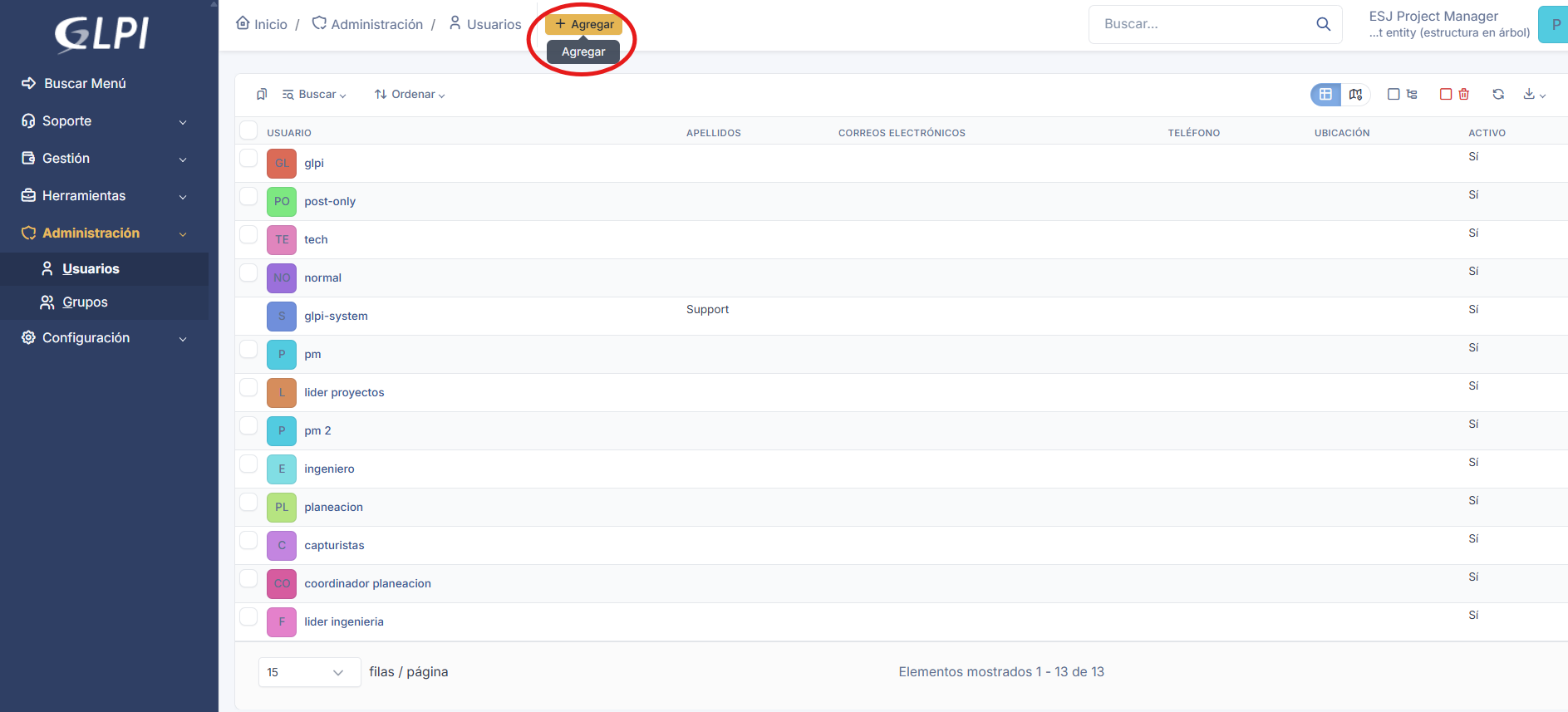
Registra nombre, correo corporativo, estado activo y entidad. Después asigna el perfil y los grupos necesarios.
2. Asignar un perfil ESJ
Entra a Administración → Perfiles.
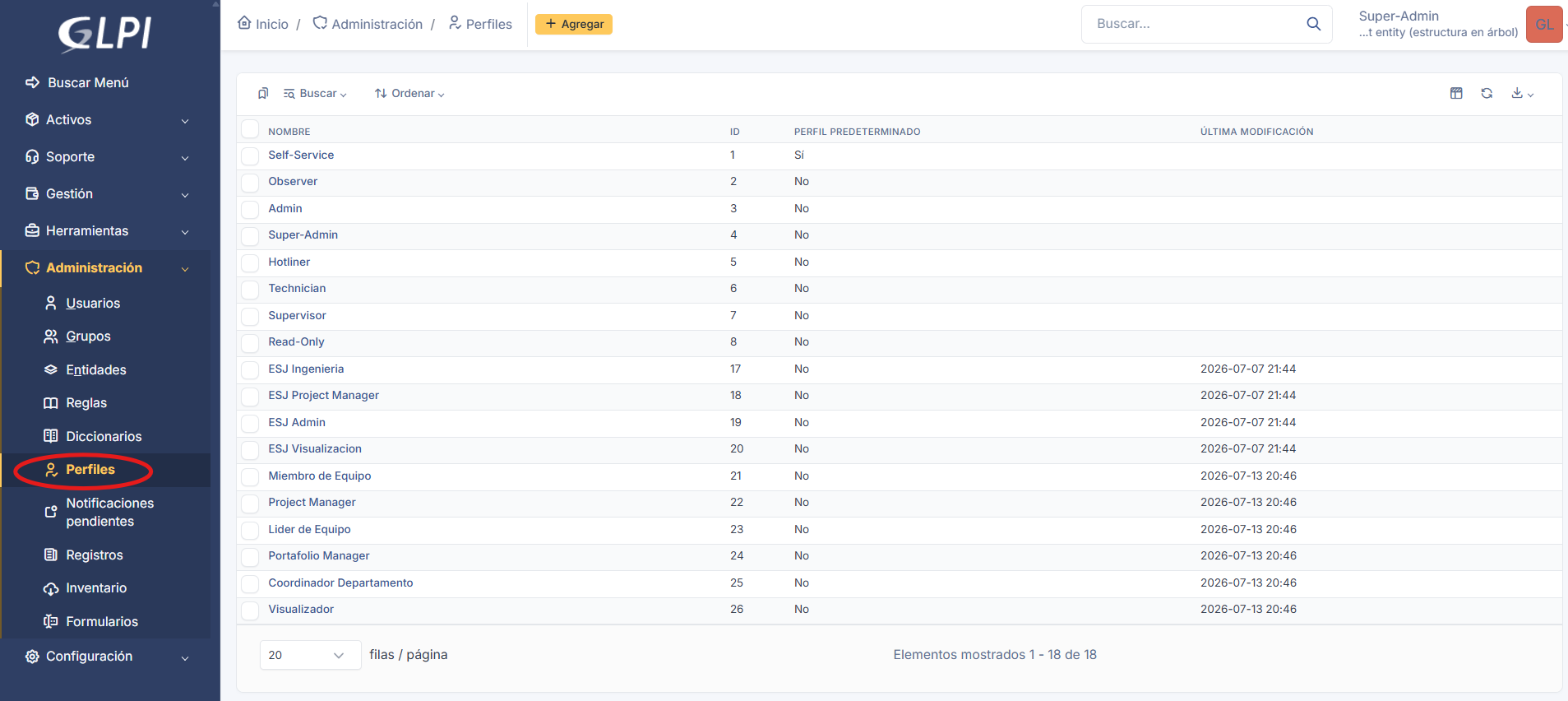
Utiliza únicamente estos perfiles:
ESJ AdminESJ Portafolio ManagerESJ Project ManagerESJ Coordinador DepartamentoESJ Lider de EquipoESJ Miembro de EquipoESJ Visualizador
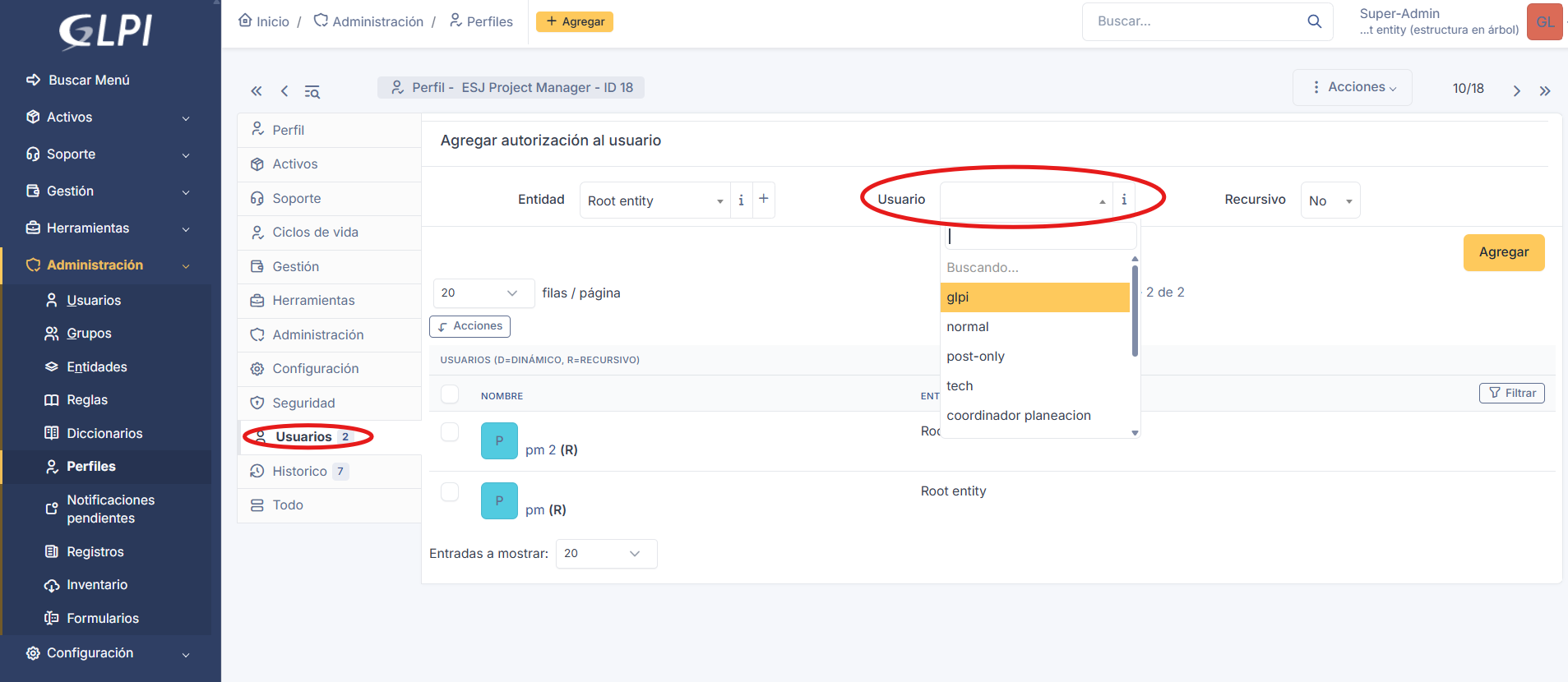
La imagen actual puede mostrar nombres anteriores. Sustituirla por una captura con los siete perfiles vigentes: /img/guias-glpi/perfiles-esj-vigentes.png.
3. Revisar permisos
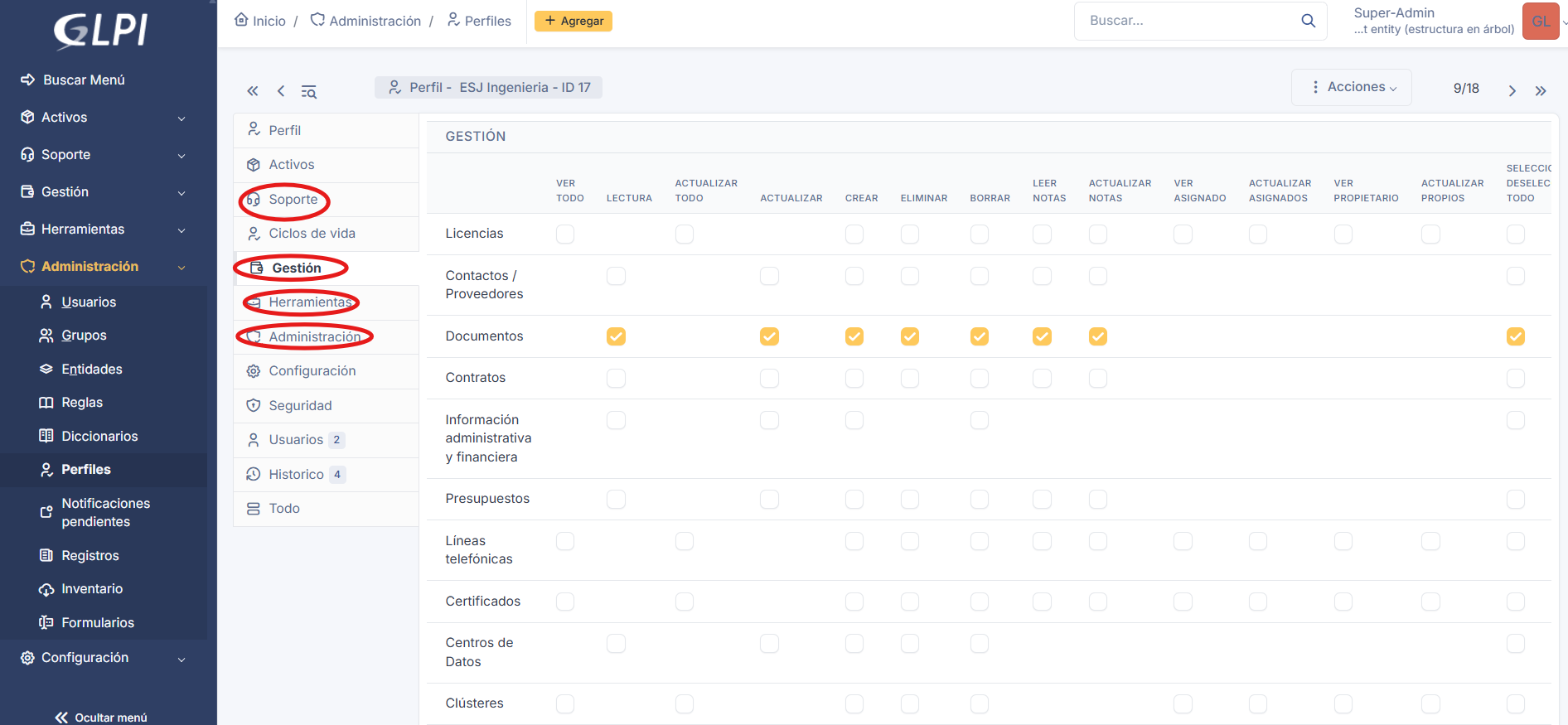
- Admin, Portafolio y Coordinador consultan todo el alcance.
- Project Manager administra los proyectos que le fueron asignados y todas sus tareas.
- Líder de Equipo supervisa, valida evidencia y atiende bloqueantes.
- Miembro de Equipo opera su trabajo y no puede pausar manualmente.
- Visualizador mantiene lectura sin escritura.
4. Configurar grupos
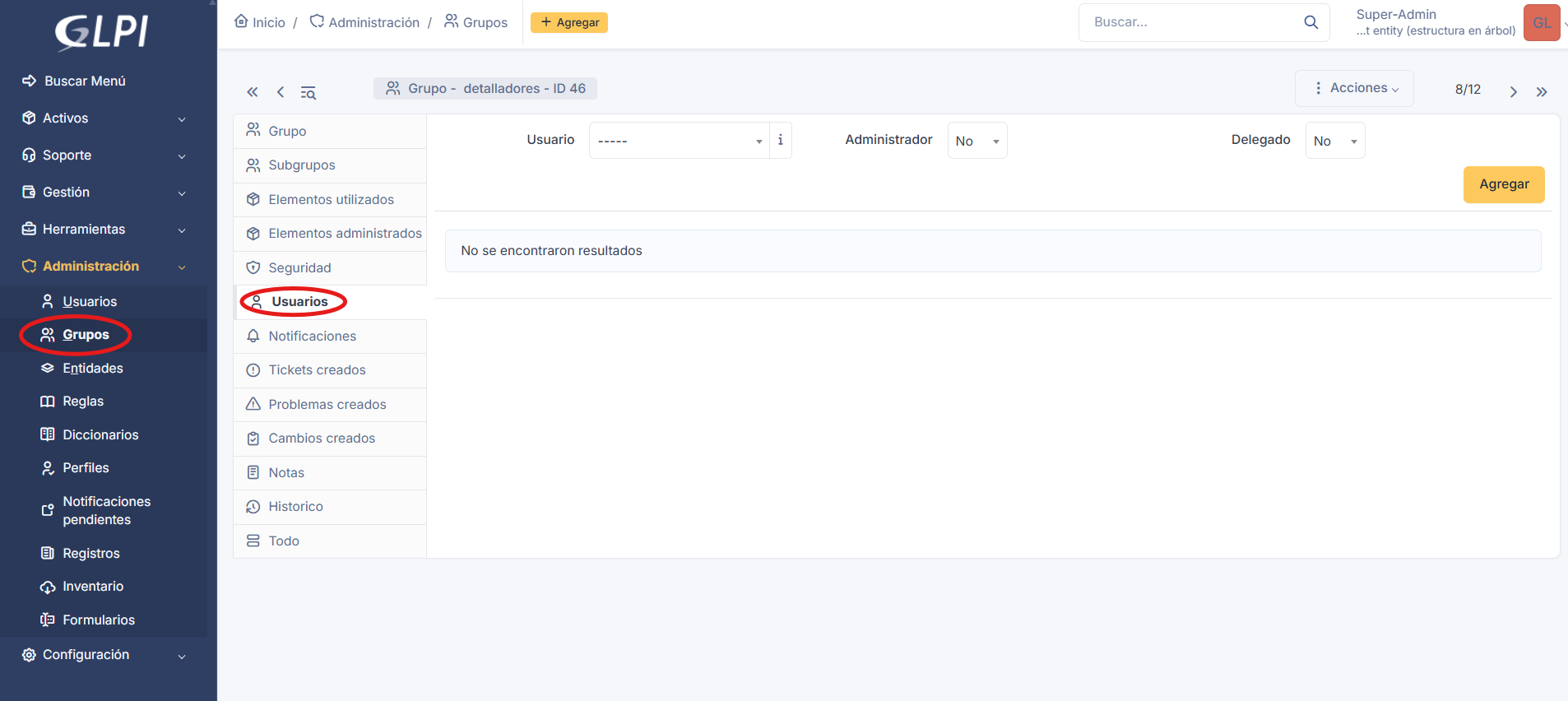
Entra a Administración → Grupos.
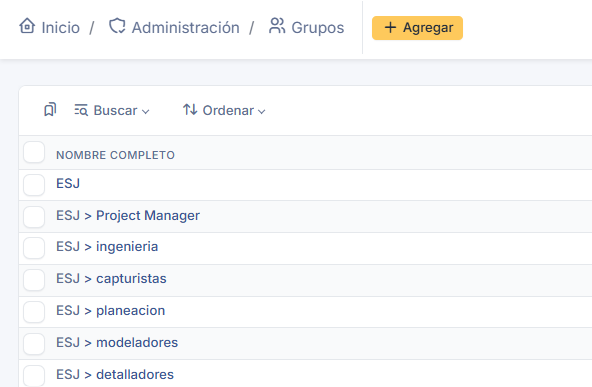
Los grupos son unidades de asignación; no son perfiles. Valida membresía y entidad antes de crear un grupo nuevo.
5. Asignar al administrador del proyecto padre
Un proyecto nuevo queda en Nuevo y sin administrador. Ábrelo y asigna a la persona que lo gestionará.
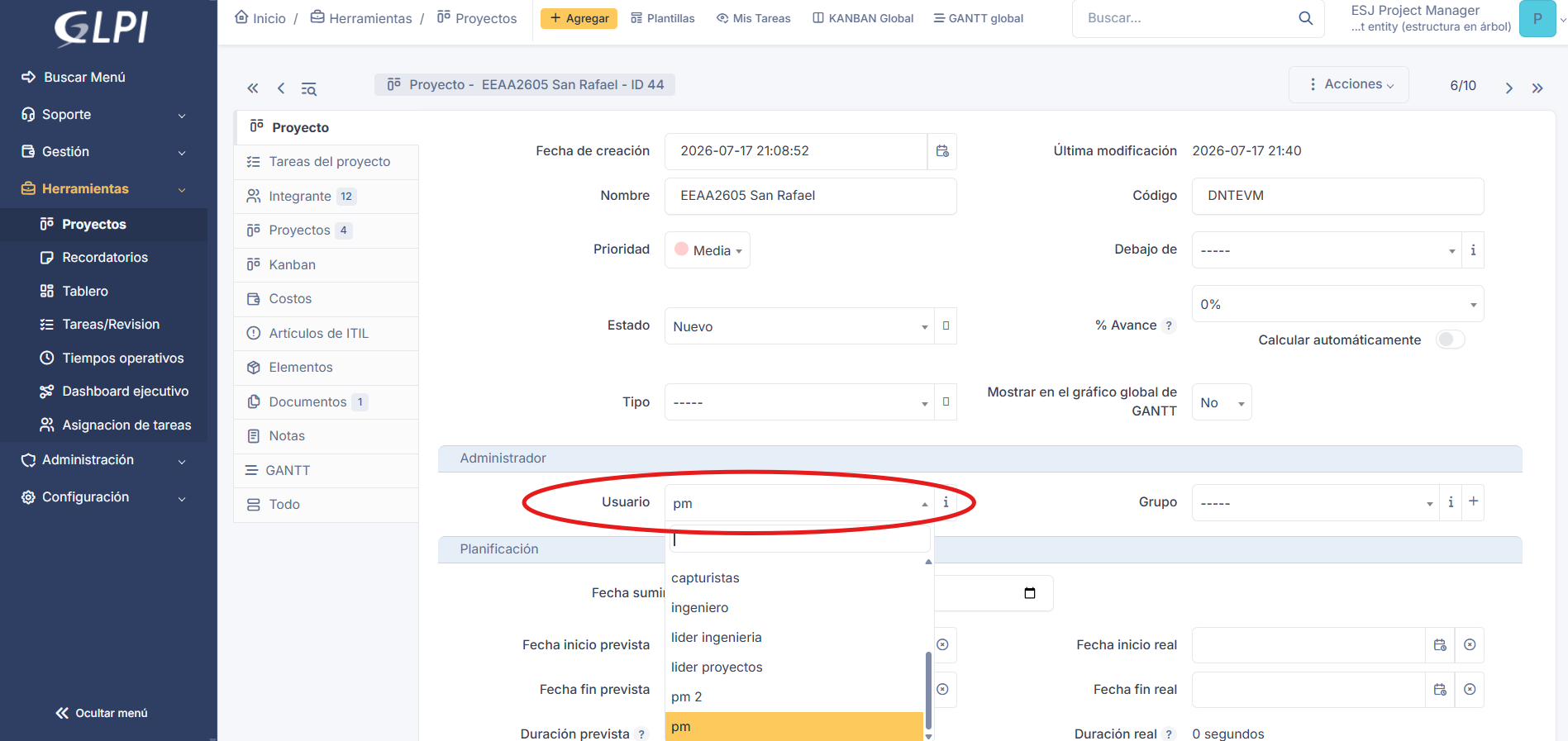
El sistema registra el tiempo desde la creación hasta esta asignación. El responsable del padre no se copia automáticamente a las etapas; esa asignación corresponde al administrador del proyecto.
6. Verificar el Kanban
ESJ Admin, ESJ Portafolio Manager y ESJ Coordinador Departamento deben ver todas las tareas del proyecto padre y sus subproyectos, aunque no estén asignados a cada tarea.
Agregar el Kanban de un proyecto padre con tareas de varias etapas usando ESJ Admin: /img/guias-glpi/admin-kanban-proyecto-completo.png.
7. Verificar acciones automáticas
Confirma que las acciones de inicio y fin planeados se ejecuten cada 60 segundos:
- inicio vencido sin inicio real →
En riesgo; - fin vencido con tarea abierta →
Retrasada.
Estas acciones no deben iniciar automáticamente el trabajo.
8. Revisar plugins
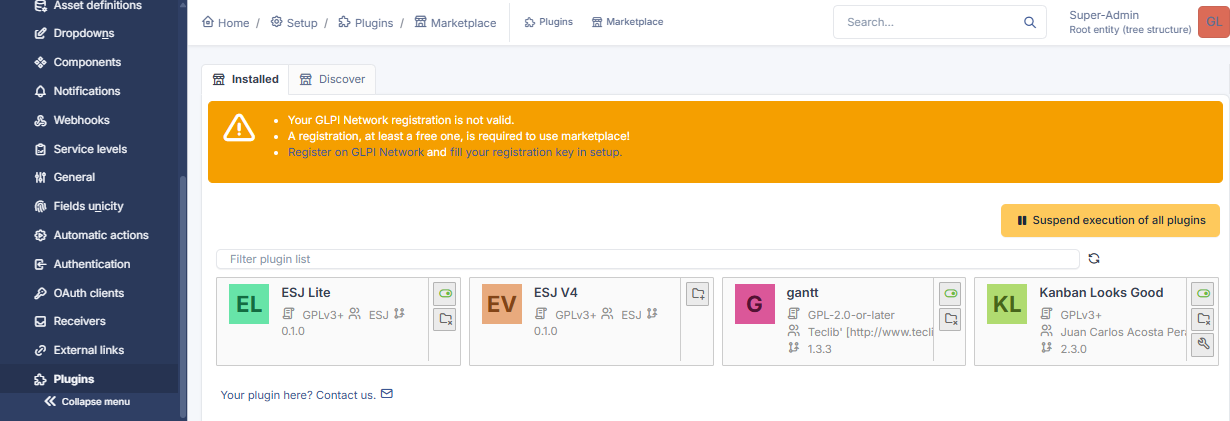
ESJ Lite contiene el proceso base. MPP es una extensión independiente y solo debe activarse cuando forme parte del ambiente contratado.
Checklist
- Usuario activo y con correo corporativo.
- Perfil vigente con prefijo
ESJ. - Grupos estrictamente necesarios.
- Proyecto nuevo sin administrador hasta la asignación formal.
- Administradores de etapas asignados de forma independiente.
- Kanban completo para perfiles de gobierno.
- Automatizaciones de
En riesgoyRetrasadaactivas. - Visualizador sin capacidad de modificación.