Manual de ESJ Miembro de Equipo
Este es el perfil utilizado por ingenieros, modeladores, detalladores, capturistas y demás responsables operativos.
Qué puedes hacer
- Consultar proyectos y tareas dentro de tu alcance.
- Iniciar realmente una tarea.
- Actualizar avance y comentarios.
- Adjuntar evidencia.
- Crear tickets de bloqueo, duda, submittal o notificación.
No puedes pausar directamente una tarea. La pausa necesita un ticket bloqueante validado.
1. Localizar tu trabajo
Entra a Herramientas → Tareas/Revisión o selecciona Mis tareas.
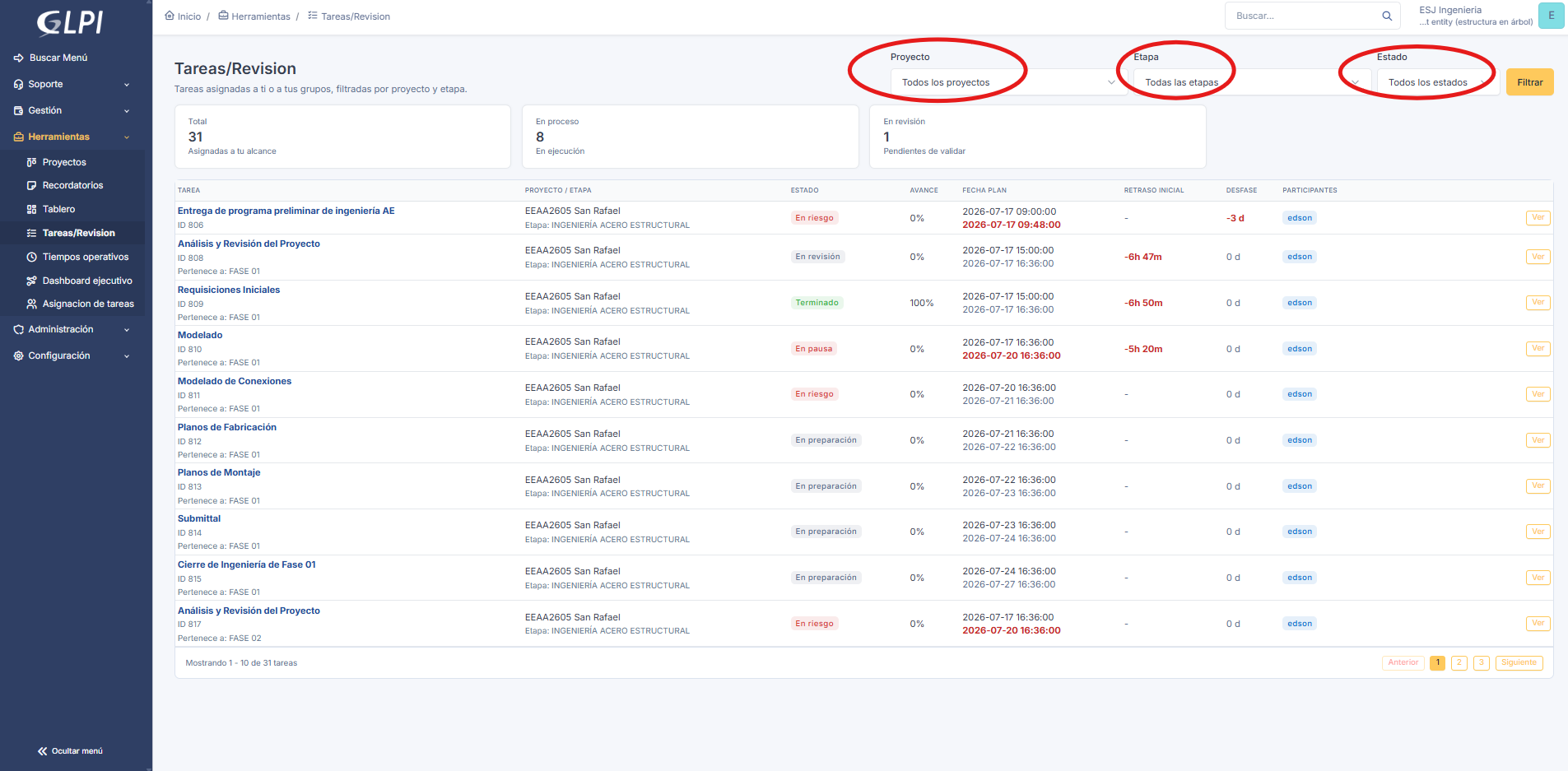
El filtro Proyecto muestra proyectos padre y Etapa muestra subproyectos. Las tareas contenedoras no aparecen en la lista operativa.
2. Interpretar el estado
| Estado | Qué significa |
|---|---|
No asignada | No tiene responsable. |
En preparación | Ya está asignada, pero no ha comenzado. |
En proceso | El trabajo inició realmente. |
En riesgo | Venció el inicio planeado sin inicio real. |
Retrasada | Venció el fin planeado y sigue abierta. |
En revisión | La evidencia espera validación. |
En pausa | Existe un bloqueante validado. |
Terminado | La regla de cierre se cumplió. |
Detenido | Suspensión operativa autorizada. |
Cancelada | Actividad fuera de alcance. |
3. Iniciar una tarea
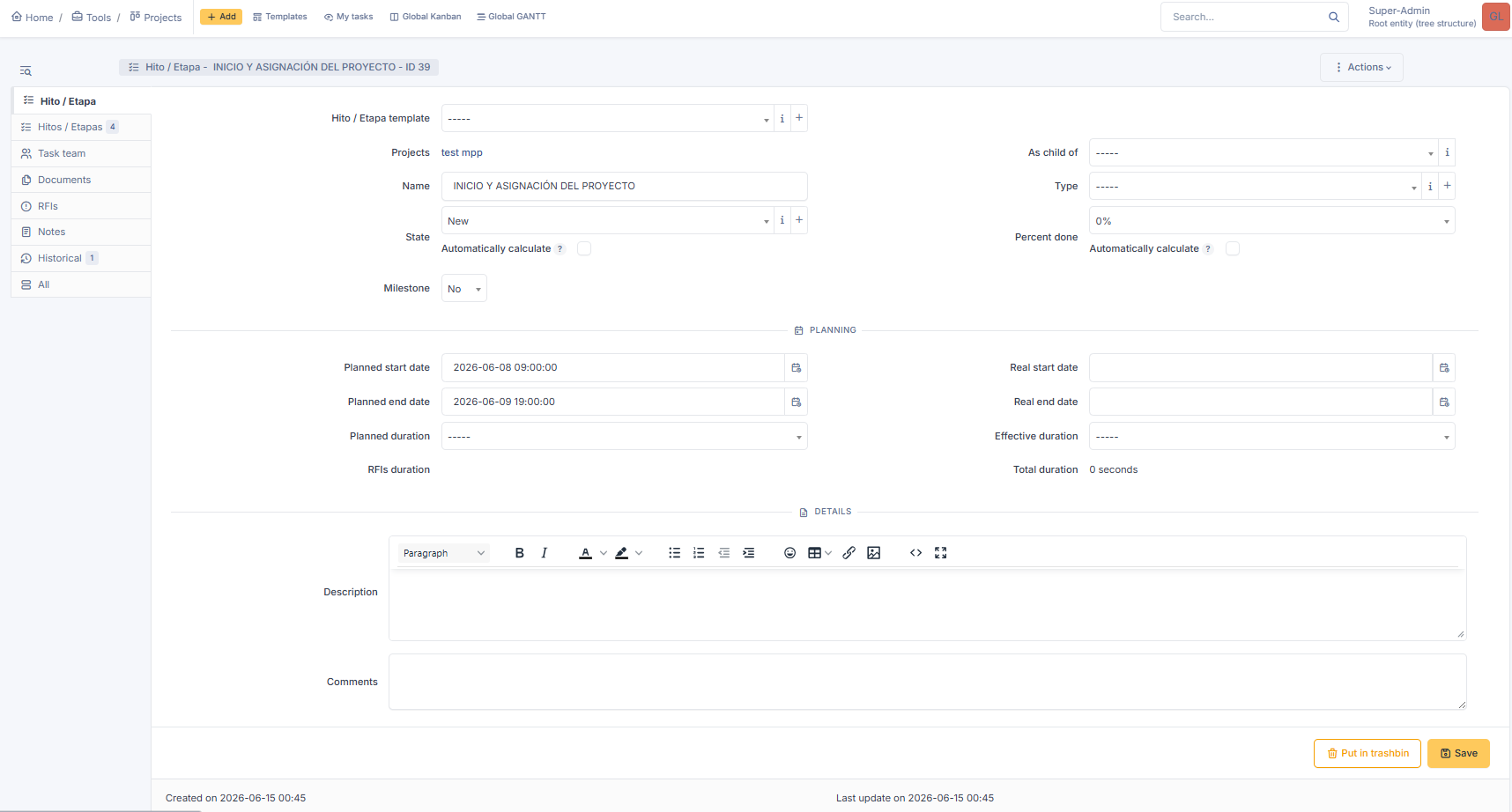
- Abre la tarea.
- Confirma el entregable y las fechas planeadas.
- Cuando comiences realmente, cambia el estado a
En proceso. - Guarda y verifica el inicio real.
La fecha planeada no inicia el trabajo. Si llega sin inicio real, el sistema coloca la tarea en En riesgo.
4. Actualizar y entregar
Registra avance comprobable, comentarios claros y evidencia dentro de la tarea.
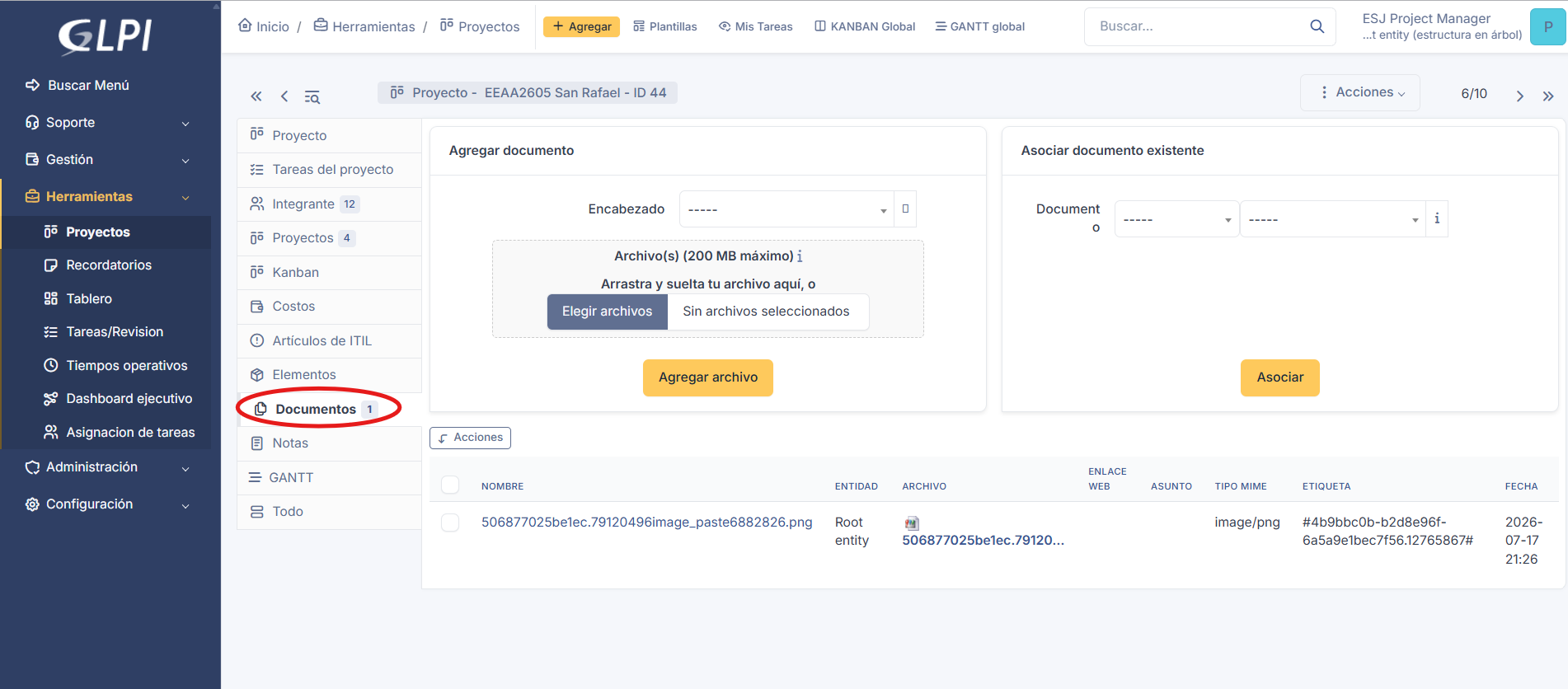
Según el nombre de la tarea, cargar el documento puede:
- terminarla automáticamente; o
- cambiarla a
En revisión, como sucede conModeladoyModelado de conexiones.
No modifiques manualmente fechas reales para corregir una medición.
5. Crear un ticket
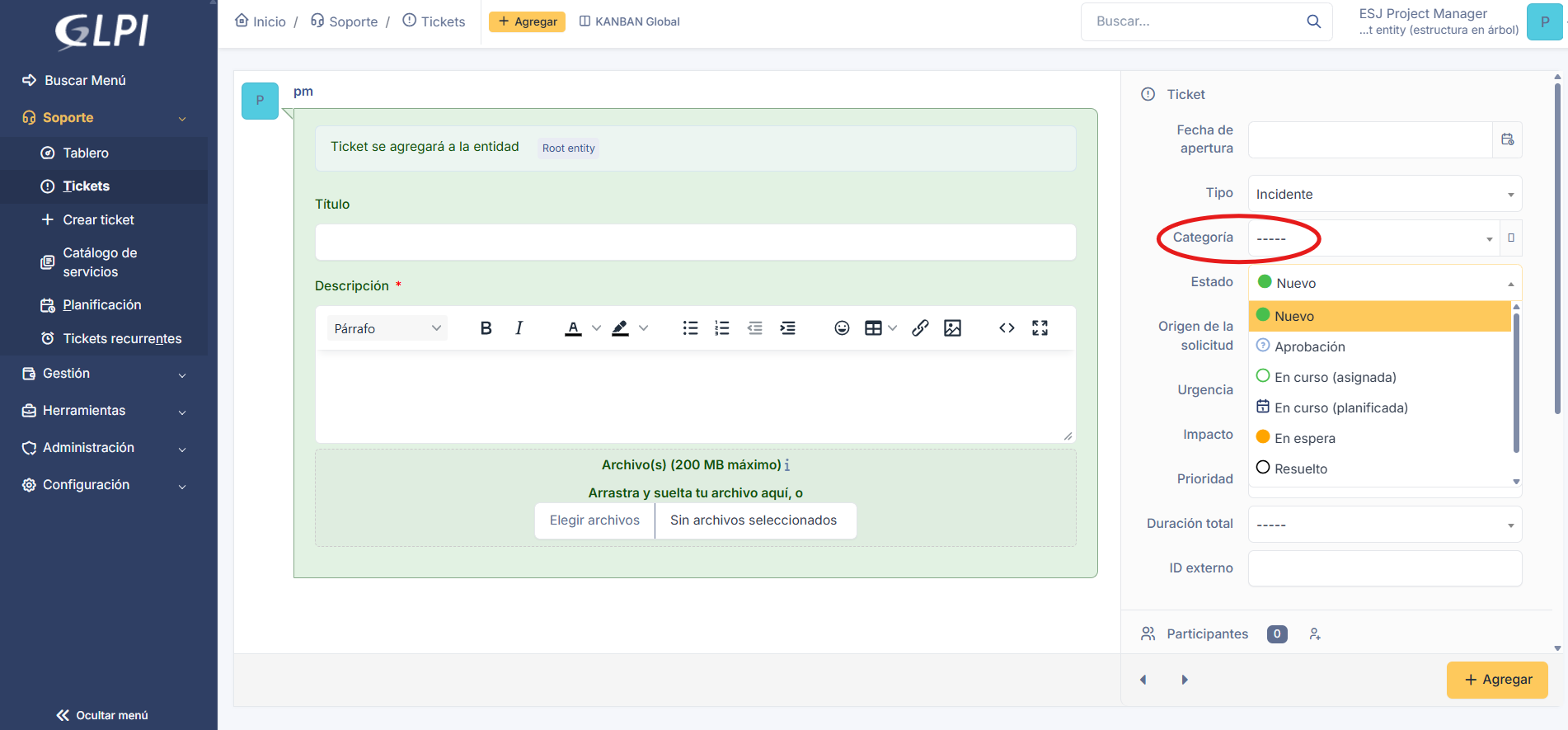
- Selecciona la categoría.
- Describe el problema y su impacto.
- Adjunta evidencia.
- Relaciona la tarea afectada.
- Envía el ticket.
| Categoría | Uso |
|---|---|
Bloqueante | No puedes continuar y necesitas validación. |
Duda | Necesitas aclaración sin detener la tarea. |
Submittal | Presentas una entrega formal. |
Notificación y captura | Solicitas registro o comunicación de un resultado. |
Solicitud interna | Solicitud operativa interna. |
6. Entender la aprobación del bloqueante
Al crear el ticket bloqueante, queda en Aprobación y la tarea sigue en proceso. Si un Líder de Equipo o perfil superior lo valida y lo cambia a En curso, la tarea pasa a En pausa.
Agregar la creación del bloqueante en Aprobación: /img/guias-glpi/miembro-bloqueante-aprobacion.png.
7. Consultar reportes
El Dashboard y Tiempos operativos son pantallas de consulta. Si un dato es incorrecto, corrige la tarea, evidencia o ticket que lo origina.
ESJ Visualizador puede seguir este mismo recorrido de consulta, pero no puede modificar información.
Resultado esperado
Debes poder localizar tu tarea, iniciarla cuando comience realmente, registrar evidencia y solicitar una pausa mediante un bloqueante sujeto a aprobación.