Manual del Project Manager y Lider de Equipo
ESJ Project Manager administra los proyectos que le fueron asignados. ESJ Lider de Equipo supervisa el trabajo, valida evidencia y autoriza bloqueos.
1. Confirmar el proyecto asignado
Abre Herramientas → Proyectos y selecciona el proyecto padre. Confirma nombre, fechas, estado y administrador.
2. Asignar administradores de etapas
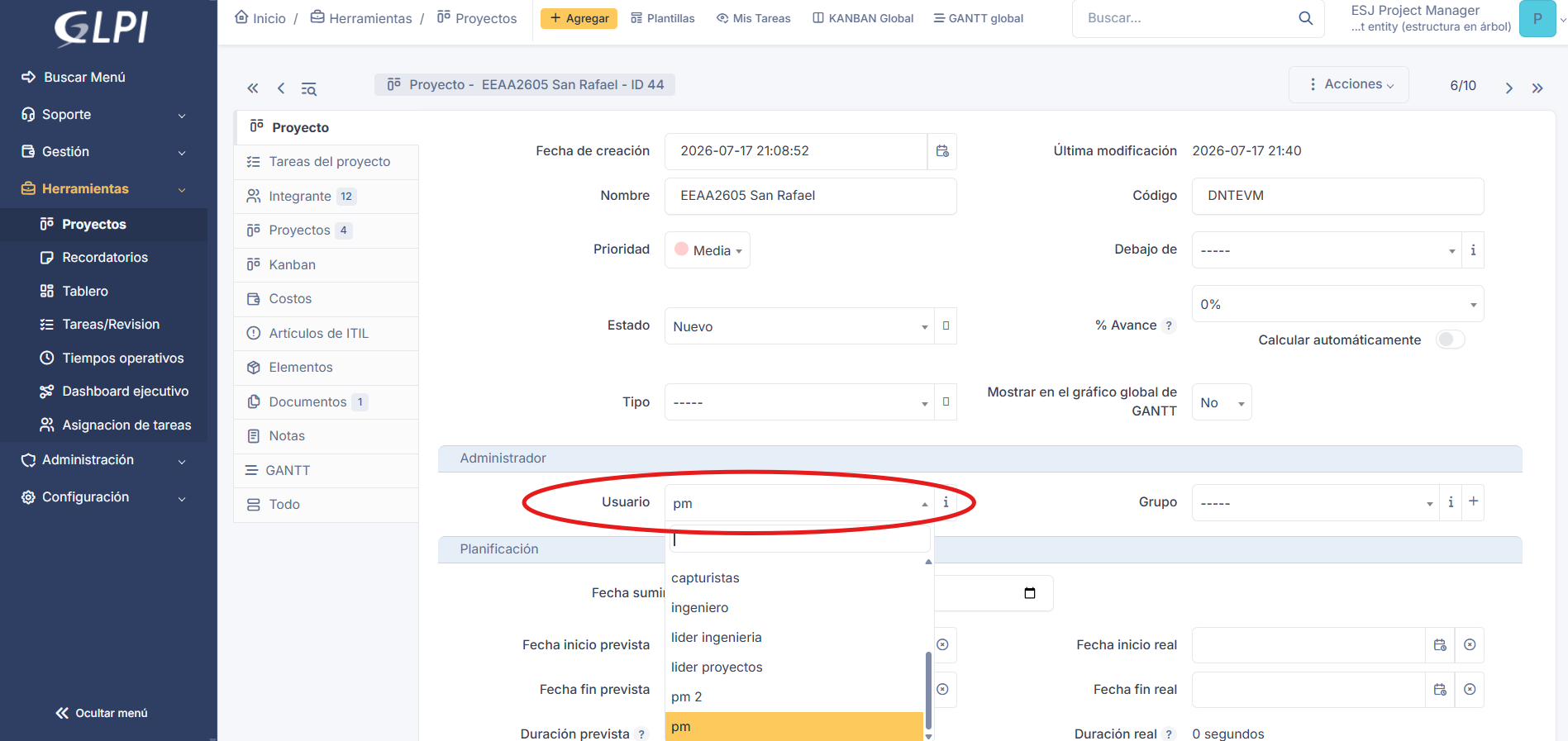
Abre cada subproyecto o etapa y asigna a su administrador. La asignación del proyecto padre no se hereda.
Agregar una captura del administrador dentro de una etapa: /img/guias-glpi/pm-asignar-admin-etapa.png.
3. Revisar la estructura
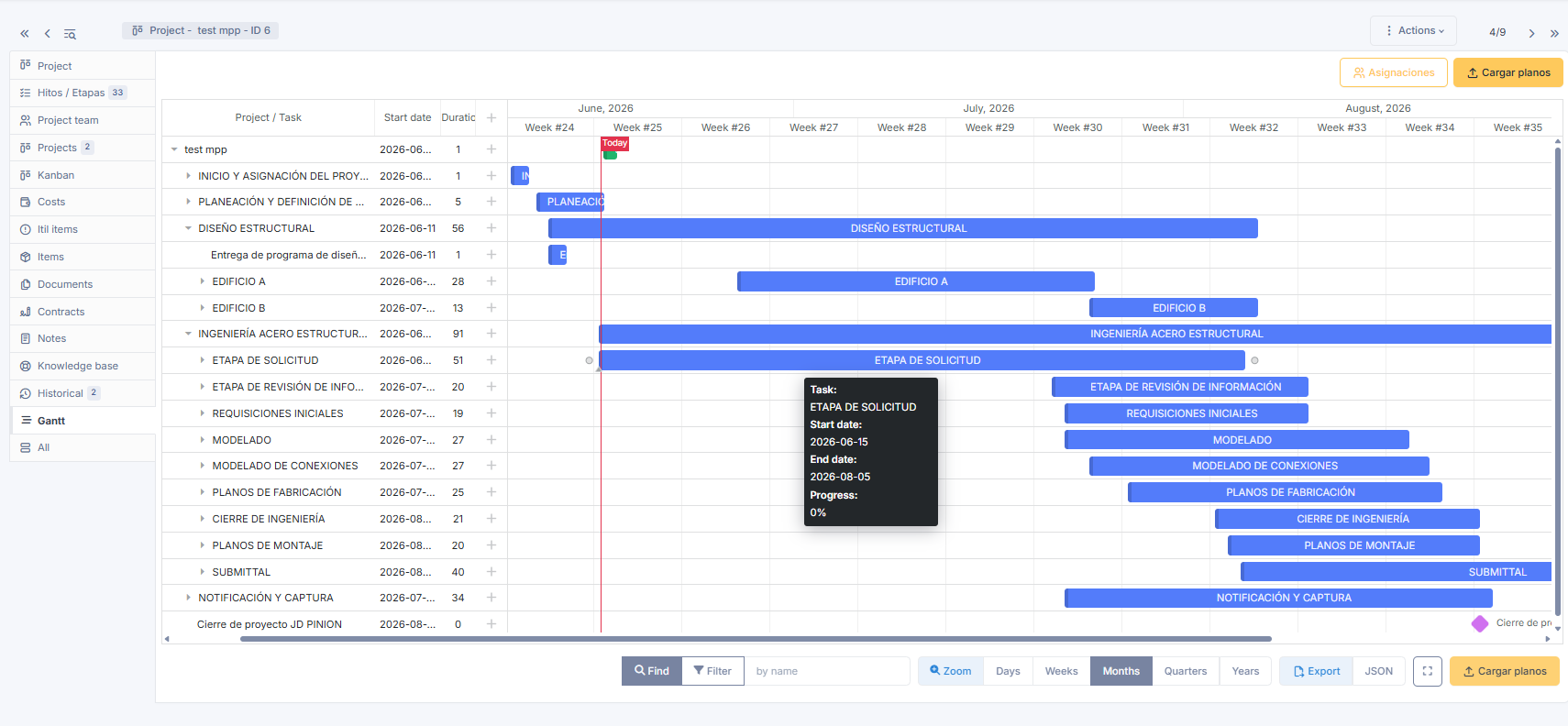
Valida la jerarquía, fechas y duración planeada. Si una tarea no tiene duración explícita, el sistema utiliza la diferencia entre inicio y fin planeados.
La importación MPP, cuando está contratada, se realiza mediante un plugin independiente. Consulta Extensión MPP.
4. Asignar tareas
Entra a Herramientas → Asignación de tareas.
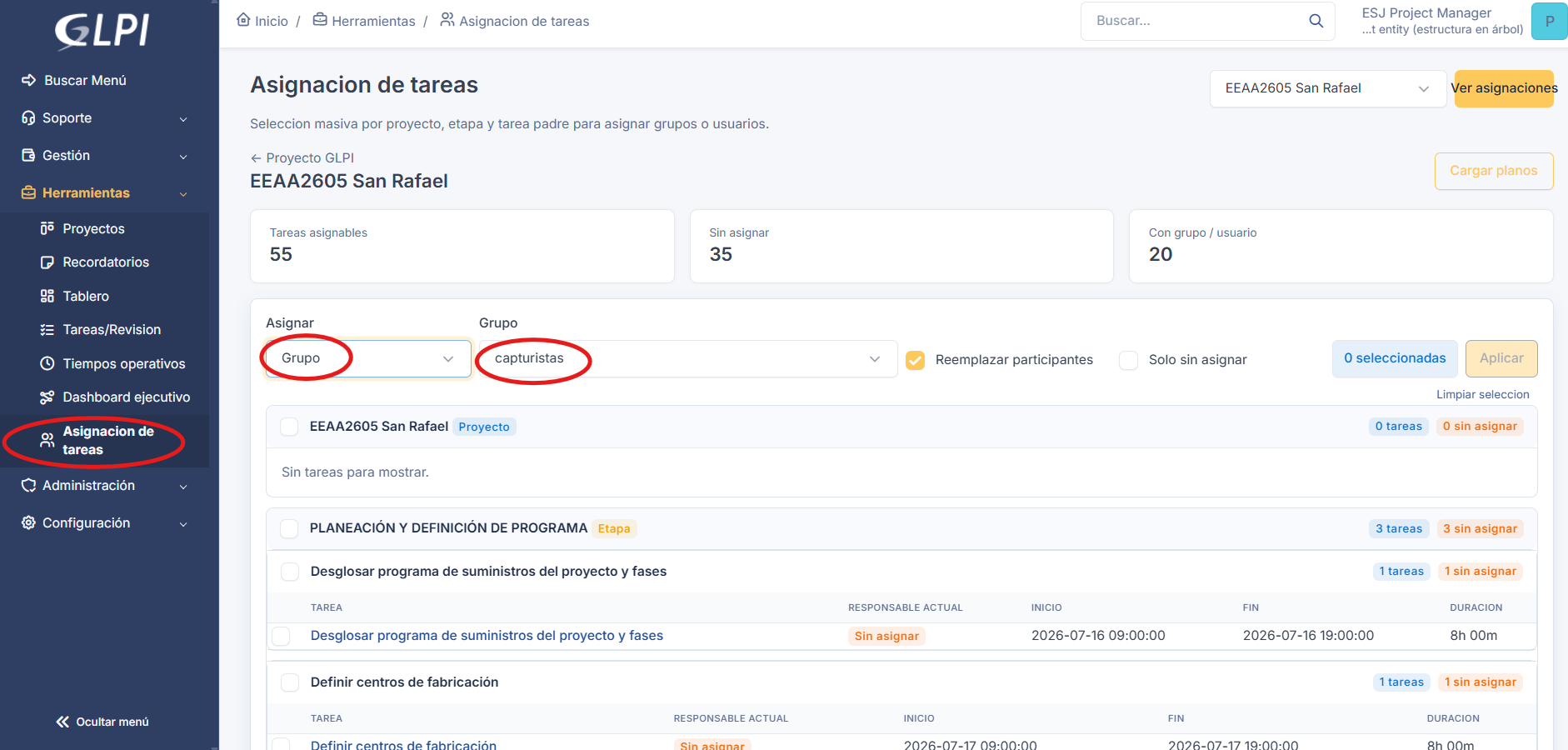
- Selecciona usuario o grupo.
- Elige las tareas ejecutables.
- Decide si reemplazarás responsables existentes.
- Aplica la asignación.
Una tarea sin responsable está en No asignada. Al asignarla cambia a En preparación; la asignación no registra inicio real.
5. Consultar Tareas/Revisión
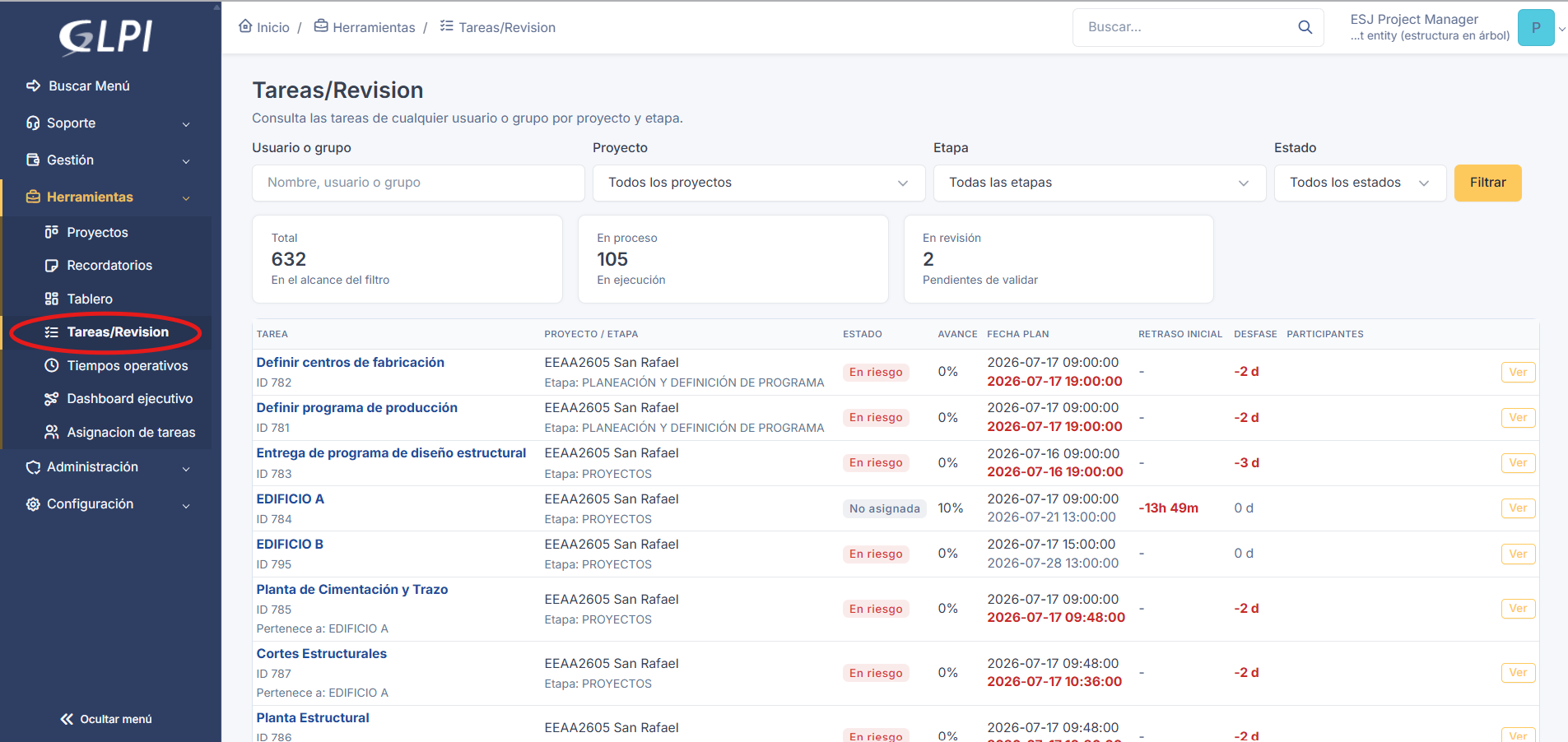
Proyectofiltra proyectos padre.Etapafiltra subproyectos.- Las tareas contenedoras no aparecen.
- Las tareas ejecutables se agrupan según su jerarquía.
Retraso inicialyDesfasese presentan en días y horas.
Prioriza En revisión, En riesgo, Retrasada y En pausa.
6. Revisar evidencia
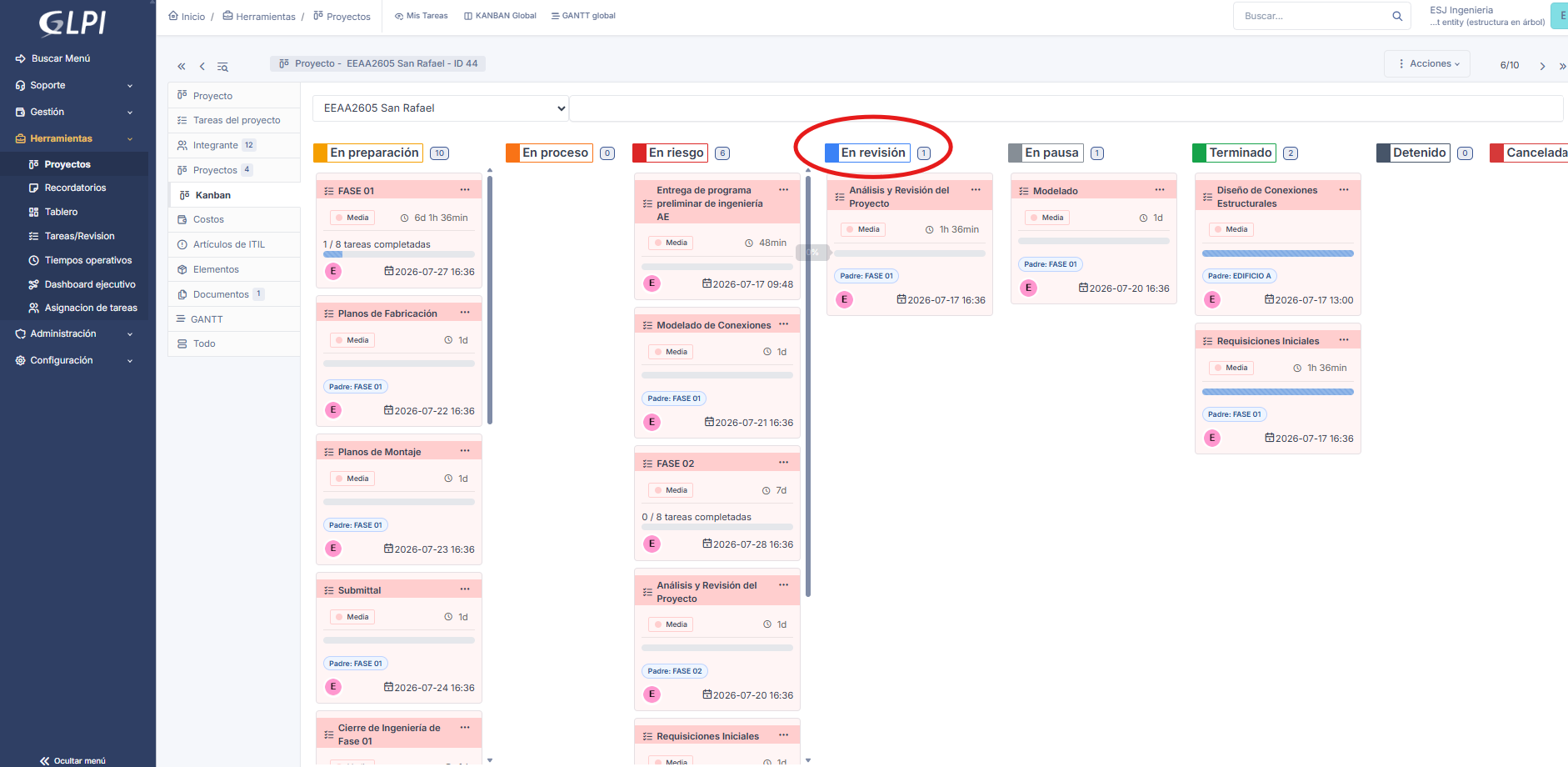
- Abre la tarea en
En revisión. - Consulta el documento vinculado.
- Registra observaciones si no cumple.
- Cuando proceda, termina la tarea conforme a su regla.
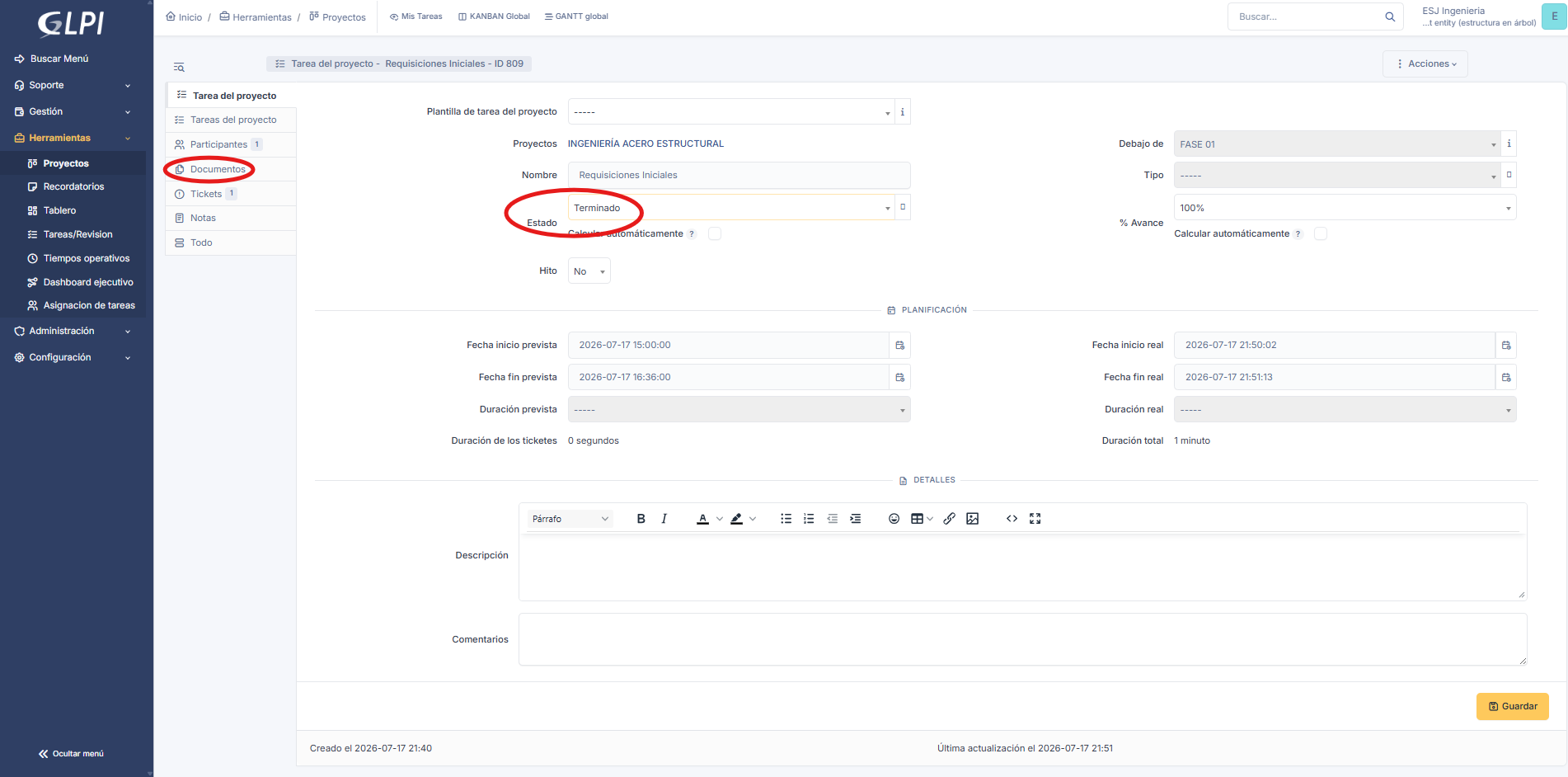
Las fechas reales se registran por las transiciones; no deben capturarse manualmente para corregir indicadores.
7. Validar un bloqueante
Un ticket Bloqueante nace en Aprobación; mientras tanto, la tarea sigue corriendo. Un Líder de Equipo, Project Manager o perfil superior revisa la solicitud y, si procede, pone el ticket En curso. En ese momento la tarea cambia a En pausa.
Al resolver el bloqueo, la tarea recupera En proceso, En riesgo, En preparación o No asignada, según sus datos.
8. Consultar Kanban y tiempos
El Kanban debe mostrar todas las tareas del proyecto asignado y sus subproyectos, aunque el PM no esté agregado a cada tarea.
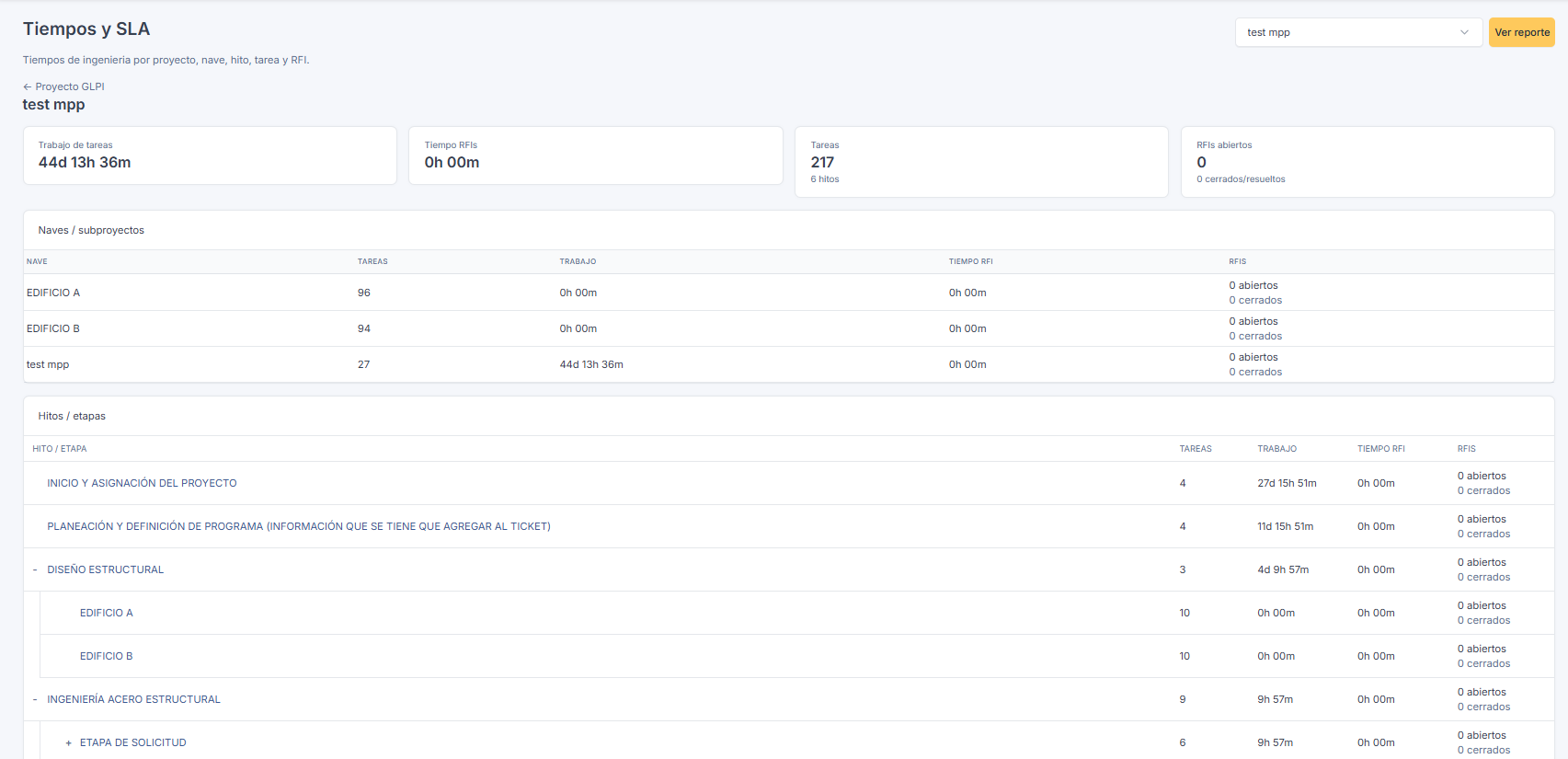
Tiempos operativos incluye tareas no iniciadas, activas y terminadas, además de tiempo de asignación, ticket, pausa y revisión.
9. Dashboard ejecutivo
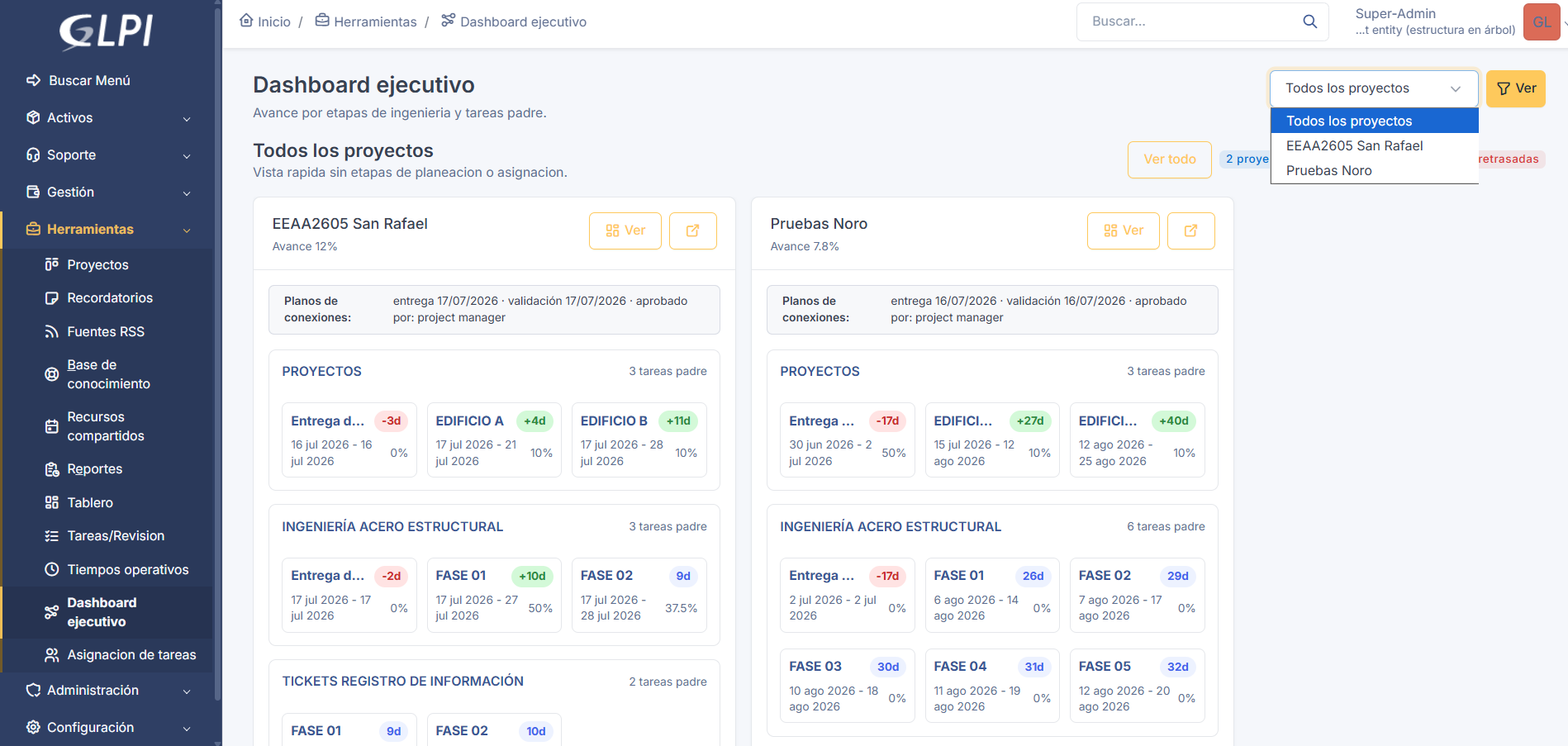
En Todos los proyectos, el dashboard presenta tres proyectos por página y permite desplazamiento horizontal. Corrige datos desde la tarea, el ticket o el proyecto que alimenta el indicador.
Resultado esperado
El proyecto conserva administradores por etapa, responsables vigentes, tareas con estados correctos, evidencia trazable y tickets atendidos dentro de su flujo de aprobación.