Dashboard ejecutivo
El Dashboard ejecutivo concentra el estado de los proyectos sin reemplazar sus tareas, tickets ni documentos. Úsalo para detectar qué requiere atención y después abre el registro de origen para validar o corregir la información.
Acceso y alcance
En el menú lateral selecciona Herramientas → Dashboard ejecutivo.
La información que aparece depende de los proyectos y grupos visibles para tu perfil:
- Miembro de Equipo: consulta el avance de los proyectos en los que participa.
- Project Manager y Líder de Equipo: da seguimiento a tareas, etapas, riesgos y fechas de sus proyectos.
- Portafolio Manager y Coordinador de Departamento: compara proyectos y detecta desviaciones que requieren coordinación.
- Visualizador: consulta la información permitida sin modificarla.
1. Revisar todos los proyectos
El selector superior inicia en Todos los proyectos. Pulsa Ver para actualizar el dashboard con el alcance seleccionado.
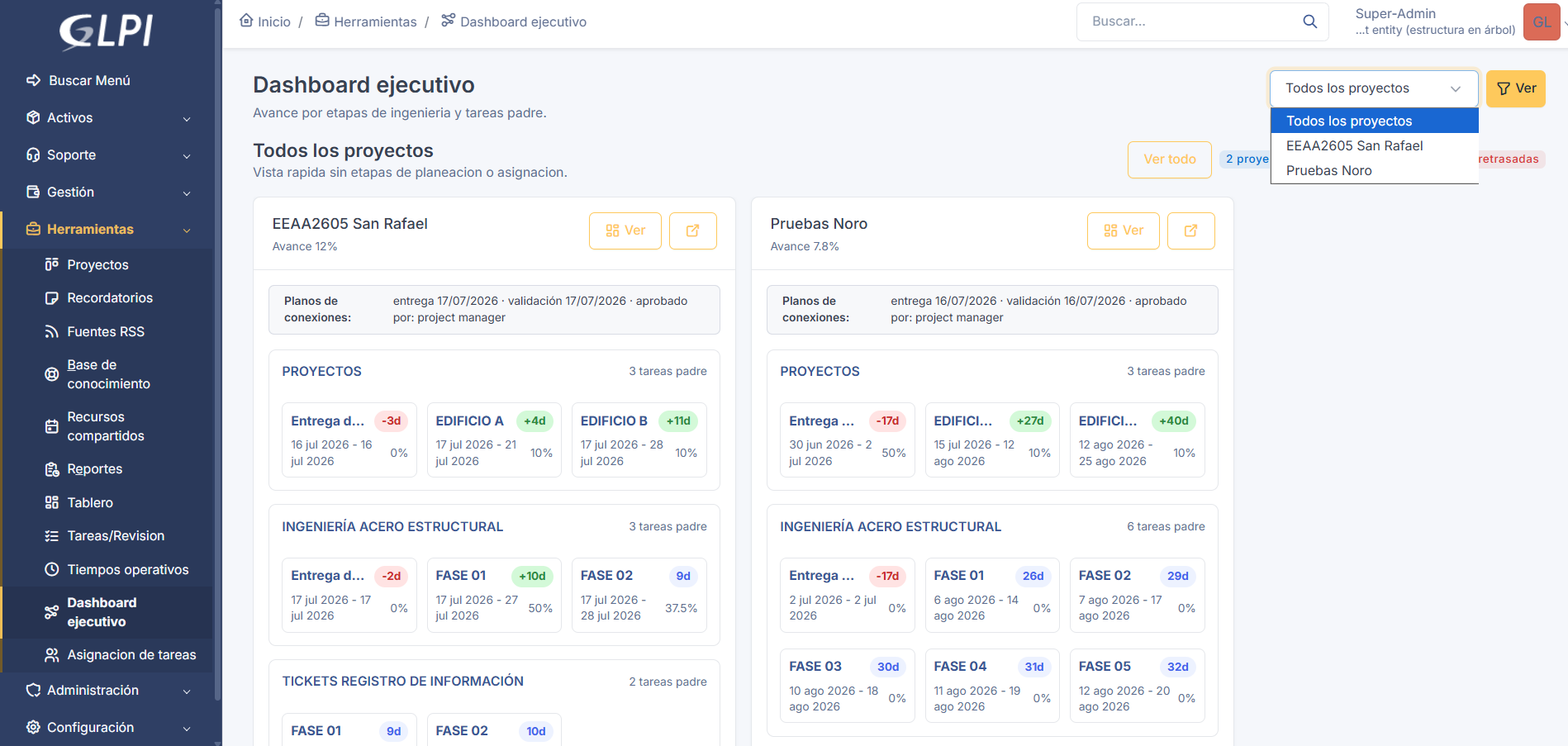
Figura 1. Vista de portafolio. Cada tarjeta resume un proyecto, sus etapas y tareas padre.
En esta vista encontrarás:
| Elemento | Cómo interpretarlo |
|---|---|
| Selector de proyecto | Cambia entre el portafolio completo y un proyecto específico. |
| Tarjeta del proyecto | Muestra nombre, avance general y acceso al detalle. |
| Entrega y validación de planos | Presenta las fechas detectadas y, cuando existe, el usuario que aprobó. |
| Bloque de etapa | Agrupa las tareas padre de una etapa, por ejemplo PROYECTOS o INGENIERÍA ACERO ESTRUCTURAL. |
| Tarjeta de tarea padre | Resume periodo planeado, avance y diferencia en días. |
| Insignia de días | Ayuda a distinguir margen, desfase o vencimiento respecto a la planeación. Revisa la tarea antes de tomar una decisión. |
Usa Ver todo para recuperar el portafolio completo después de consultar un proyecto. Los botones Ver y el icono de acceso abren el nivel de detalle disponible para cada proyecto.
2. Seleccionar un proyecto
- Abre el selector de la esquina superior derecha.
- Elige el proyecto que deseas analizar.
- Pulsa Ver.
- Confirma que el nombre mostrado debajo de Dashboard ejecutivo corresponda al proyecto elegido.
Este filtro no cambia el proyecto ni sus tareas; únicamente modifica la información presentada en el dashboard.
3. Interpretar el resumen del proyecto
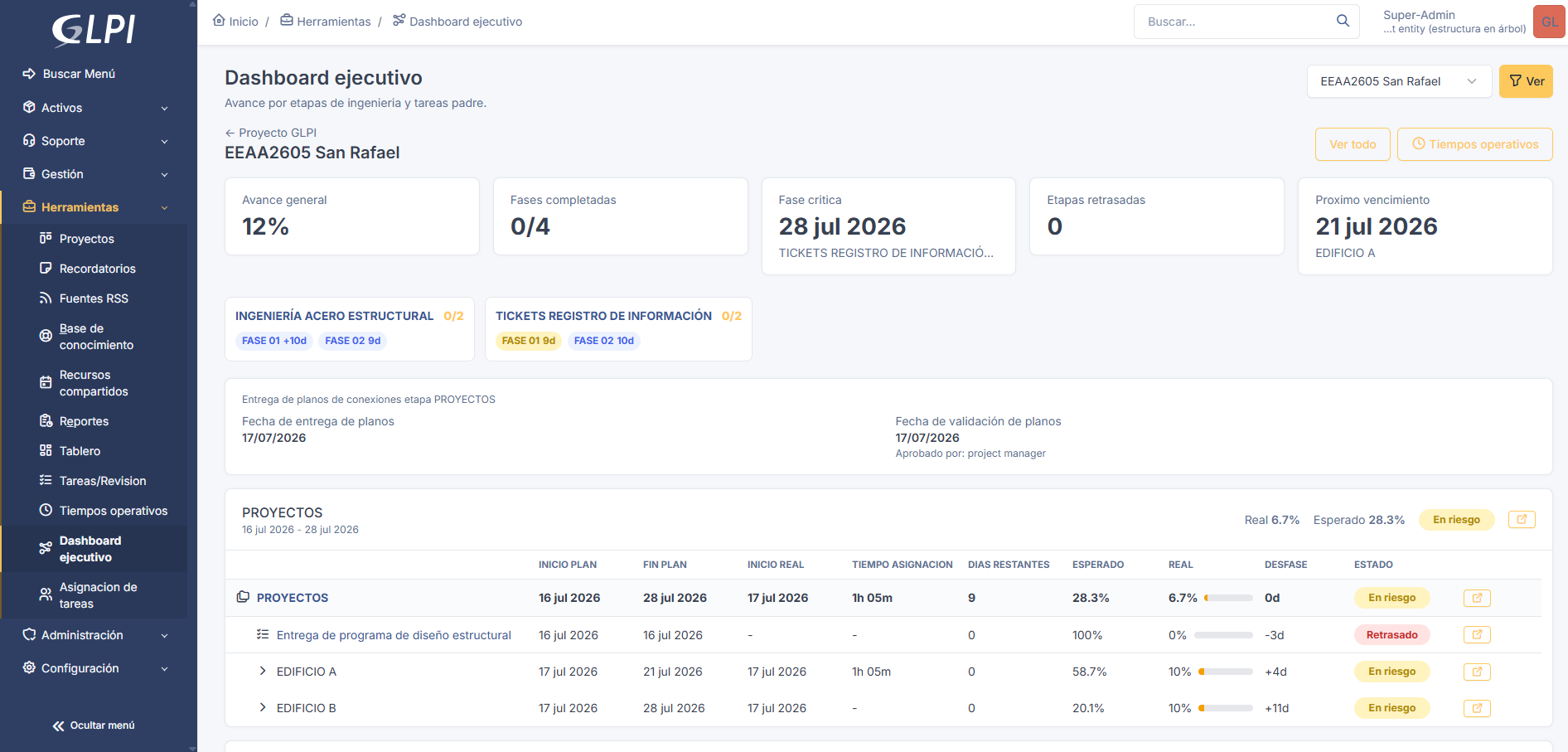
Figura 2. Vista detallada con indicadores, fechas de planos y comparación entre avance esperado y real.
Las tarjetas superiores responden preguntas diferentes:
| Indicador | Qué responde | Qué revisar si requiere atención |
|---|---|---|
| Avance general | ¿Qué porcentaje del proyecto está registrado como realizado? | Avance y estado de las tareas que alimentan el proyecto. |
| Fases completadas | ¿Cuántas etapas alcanzaron la condición de terminadas? | Tareas pendientes dentro de cada etapa. |
| Fase crítica | ¿Qué fase o tarea concentra la fecha crítica calculada? | Fecha planeada, dependencias, responsables y avance real. |
| Etapas retrasadas | ¿Cuántas etapas presentan retraso? | Desfase y actividades vencidas de cada etapa. |
| Próximo vencimiento | ¿Cuál es el siguiente compromiso de fecha? | Responsable, entregable y evidencia de la tarea indicada. |
Las etiquetas situadas debajo del resumen muestran cuántas fases están completadas por etapa y los días asociados a cada fase. Selecciona el proyecto o la tarea de origen cuando necesites conocer el cálculo completo.
4. Entrega y validación de planos
El bloque de planos muestra dos hitos de la etapa PROYECTOS:
- Fecha de entrega de planos: corresponde al registro de entrega de la última tarea de conexiones que llegó a
En revisión. - Fecha de validación de planos: corresponde al cierre validado de esa tarea en
Terminado. - Aprobado por: identifica al usuario que efectuó la validación registrada.
Si la fecha o el aprobador no son correctos, revisa el historial, estado y evidencia de la tarea de origen. El dashboard solo refleja esos registros.
5. Leer el detalle por etapa y tarea
Cada sección del proyecto compara el plan contra la ejecución. La fila principal resume la etapa; las filas inferiores corresponden a tareas padre o actividades. Usa la flecha de expansión cuando esté disponible.
| Columna | Significado |
|---|---|
| Inicio plan / Fin plan | Periodo previsto en la planeación. |
| Inicio real | Fecha en que se registró el comienzo efectivo. |
| Tiempo asignación | Tiempo contabilizado para la asignación mostrada. |
| Días restantes | Días calculados respecto al fin planeado. |
| Esperado | Porcentaje que debería alcanzarse según el plan y la fecha actual. |
| Real | Avance efectivamente registrado. |
| Desfase | Diferencia temporal frente a la planeación. |
| Estado | Clasificación visual del nivel de atención requerido. |
Interpretación práctica de colores:
- Verde: avance dentro de la condición favorable calculada.
- Amarillo — En riesgo: existe una desviación o proximidad que requiere seguimiento.
- Rojo — Retrasado: el compromiso planeado fue superado o el avance no cumple la condición esperada.
No evalúes una tarea usando solamente el color. Compara Esperado, Real, Desfase, fechas y evidencia; después abre el registro con el icono situado al final de la fila.
6. Acciones disponibles
- Ver todo: regresa al resumen de todos los proyectos.
- Tiempos operativos: abre el reporte de tiempo activo, RFI y tickets del proyecto.
- Icono de acceso externo: abre el proyecto, etapa o tarea relacionada para consultar el detalle disponible.
- Selector + Ver: aplica un nuevo filtro de proyecto.
En Todos los proyectos, el sistema presenta tres proyectos por página. Utiliza el desplazamiento horizontal para consultar columnas anchas sin depender únicamente de las flechas.
Qué debe hacer cada rol
Miembro de Equipo
Consulta próximos vencimientos y tareas en riesgo. Si detectas un dato incorrecto, actualiza el avance, estado, comentario o evidencia en tu tarea. Si existe un bloqueo, crea un ticket Bloqueante y relaciónalo; no pauses manualmente la tarea.
Project Manager o Líder de Equipo
Compara avance esperado contra real, prioriza revisiones y valida responsables, fechas y evidencias en las tareas de origen. Usa Tiempos operativos para investigar desviaciones relacionadas con trabajo activo o tickets.
Portafolio Manager o Coordinador de Departamento
Comienza en Todos los proyectos, identifica proyectos con retrasos o bajo avance y luego entra a su detalle. Coordina acciones con el Project Manager correspondiente; no corrijas un indicador sin confirmar el registro que lo genera.
Comprobación rápida
Antes de cerrar la revisión confirma:
- El filtro corresponde al proyecto o portafolio que necesitas analizar.
- El avance real es consistente con los estados y evidencias de las tareas.
- Las fases críticas, retrasadas y próximas a vencer tienen responsable.
- Las fechas de entrega y validación de planos coinciden con el historial.
- Los riesgos o bloqueos tienen seguimiento en la tarea o ticket de origen.
El dashboard sirve para detectar y navegar. La fuente operativa sigue siendo el proyecto, la tarea o el ticket que alimenta cada indicador.